New harmon.ie
 Enregistrer automatiquement les e-mails dans Microsoft 365
Actuellement en version bêta.
Grâce à l’automatisation des e-mails, harmon.ie enregistre pour vous les e-mails dans Microsoft 365, en fonction des règles que vous activez au moment de l’enregistrement. Les e-mails correspondants sont enregistrés dans SharePoint, Teams ou OneDrive, toujours au même emplacement et avec les mêmes métadonnées.
Vous pouvez consulter et exécuter vos automatisations depuis le Tableau de bord d’automatisation, accessible depuis la barre d’outils ( ). Une fois l’application harmon.ie Desktop installée et après vous être connecté, vos règles s’exécutent en arrière-plan selon un calendrier défini, ce qui permet d’enregistrer les e-mails sans que vous ayez à intervenir.
Dans ce guide, vous apprendrez à :
- Créer des règles d’automatisation:
- Exécuter vos règles:
- Gérer vos règles:
- E-mails enregistrés automatiquement:
Créer des règles d’automatisation
Créez une règle d’automatisation, et harmon.ie enregistrera les e-mails correspondants dans un emplacement prédéfini, à chaque exécution de l’automatisation.
Types de règles
- Enregistrer la conversation (
 ) : enregistre chaque nouvelle réponse, réponse à tous et transfert de la conversation.
 - Enregistrer par expéditeur () : enregistre tous les e-mails provenant d’un même expéditeur.
- Règle de dossier Outlook (
 ) : enregistre chaque e-mail arrivant dans un dossier Outlook ou dans l’un de ses sous-dossiers.
 ) : enregistre chaque nouvelle réponse, réponse à tous et transfert de la conversation.
 ) : enregistre tous les e-mails provenant d’un même expéditeur.
 ) : enregistre chaque e-mail arrivant dans un dossier Outlook ou dans l’un de ses sous-dossiers.
Comment enregistrer automatiquement une conversation ?
Une règle de conversation enregistre chaque nouvelle réponse, réponse à tous et transfert d’une conversation au même emplacement. Créez-la lorsque vous enregistrez un e-mail ou lorsque vous en envoyez un.
Lors de l’enregistrement d’un e-mail
- Enregistrer un e-mail dans un emplacement SharePoint, Teams ou OneDrive.
- Dans la notification qui s’affiche lorsque l’e-mail est enregistré, sous « Enregistrer automatiquement sur », activez l’option « Réponses futures à cet e-mail ».
Lors de l’envoi d’un e-mail
La fonction « Enregistrement et envoi automatiques » enregistre l’e-mail que vous êtes en train de rédiger, crée une règle pour sa conversation et envoie le message, afin que les réponses soient enregistrées au même endroit pour vous.
- Après avoir rédigé votre message, ouvrez harmon.ie.
- Passez la souris sur l’emplacement de destination SharePoint, Teams ou OneDrive, puis cliquez sur « Enregistrer auto. et envoyer » (
 ).
).
Vous pouvez également cliquer avec le bouton droit de la souris sur l’emplacement et sélectionner « Enregistrer auto. et envoyer ». - Si l’e-mail contient des pièces jointes, choisissez les éléments à enregistrer, puis cliquez sur « Enregistrer auto. et envoyer ».
 ).
).Comment enregistrer automatiquement les e-mails d’un expéditeur ?
Une règle d’expéditeur enregistre tous les e-mails provenant d’un même expéditeur au même emplacement. harmon.ie vous propose cette fonctionnalité dès que vous avez enregistré trois e-mails provenant du même expéditeur au même emplacement.
- Enregistrez un e-mail provenant de l’expéditeur dans un emplacement SharePoint, Teams ou OneDrive.
- Dans la notification qui s’affiche lorsque l’e-mail est enregistré, sous « Enregistrer automatiquement sur », activez « Tous les e-mails de l’expéditeur ».
Comment continuer à enregistrer les nouveaux e-mails provenant d’un dossier Outlook ?
Une règle de dossier Outlook enregistre chaque e-mail arrivant dans un dossier Outlook, ou dans l’un de ses sous-dossiers, à l’emplacement où vous avez enregistré le dossier. Dans la barre latérale, le dossier de destination est signalé par une icône de règle ( ).
).
- Dans harmon.ie, cliquez avec le bouton droit de la souris sur l’emplacement SharePoint, Teams ou OneDrive, cliquez sur « Nouveau » (), puis sélectionnez « Enregistrer le dossier Outlook » (
 ). Vous pouvez également faire glisser le dossier vers l’emplacement.
 - Sélectionnez le dossier Outlook.
- Activez l’option « Continuer à enregistrer les nouveaux e-mails ».
- Cliquez sur « Copier les e-mails » pour conserver les e-mails dans Outlook, ou sur « Déplacer les e-mails » pour les déplacer vers le dossier « Éléments supprimés » d’Outlook. La règle conserve ce choix pour chaque e-mail qu’elle enregistre.
 ), puis sélectionnez « Enregistrer le dossier Outlook » (
 ). Vous pouvez également
 Les e-mails déjà présents dans le dossier sont enregistrés immédiatement. Pour en savoir plus sur l’enregistrement des dossiers, consultez la rubrique « Comment enregistrer un dossier Outlook? ».
- Un dossier Outlook ne peut être enregistré qu’à un seul emplacement. Si le dossier, un dossier situé au-dessus de celui-ci ou l’un de ses sous-dossiers est déjà enregistré ailleurs, l’option « Continuer à enregistrer les nouveaux e-mails » n’est pas proposée.
- La destination d’une règle ne peut pas être modifiée. Pour enregistrer le dossier à un autre emplacement, supprimez la règle, puis enregistrez à nouveau le dossier.
Exécuter vos règles
Vos règles enregistrent les e-mails lors d’une exécution automatisée. Si l’application harmon.ie Desktop est installée et que vous y êtes connecté, les exécutions se déroulent en arrière-plan selon un calendrier défini, sans que vous ayez quoi que ce soit à faire. Si ce n’est pas le cas, vos règles n’enregistrent les e-mails que lorsque vous lancez vous-même une exécution, depuis le Tableau de bord d’automatisation ou depuis un dossier.
Chaque exécution enregistre jusqu’à 200 e-mails par règle. Les autres sont enregistrés lors d’exécutions ultérieures.
Comment l’automatisation s’exécute-t-elle en arrière-plan ?
Application de bureau requise
Lorsque l’application harmon.ie Desktop est installée, que vous y êtes connecté et qu’elle est connectée, vos règles s’exécutent automatiquement, même lorsque le complément est fermé. Une exécution a lieu une fois par heure et passe en revue chacune de vos règles. Les résultats s’affichent dans le Tableau de bord d’automatisation au fur et à mesure, avec les heures de la dernière exécution et de la prochaine exécution.
Dans le complément Outlook, l’en-tête du tableau de bord indique l’état de la connexion de votre application Desktop :
- En ligne: l’application de bureau est connectée et exécute vos règles.
- L’application de bureau n’est pas installée: sélectionnez « Contacter l’administrateur » pour demander à votre administrateur de l’installer.
- Impossible d’accéder à votre application de bureau: ouvrez l’application de bureau et connectez-vous.
Comment puis-je exécuter toutes mes règles ?
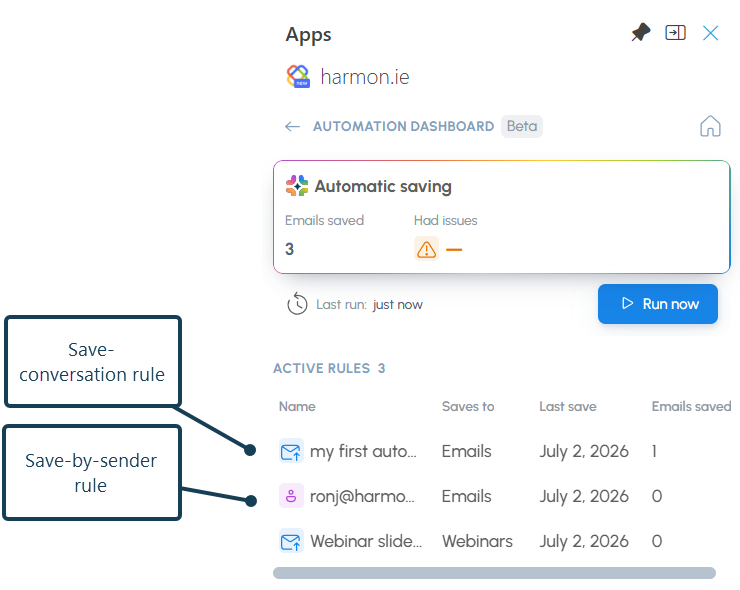
Vous n’avez pas besoin d’attendre la prochaine exécution planifiée. L’option « Exécuter maintenant » traite immédiatement toutes vos règles ; c’est d’ailleurs le seul moyen de les exécuter lorsque vous ne disposez pas de l’application Desktop.
- Ouvrez le Tableau de bord d’automatisation depuis la barre d’outils ().
- Sélectionnez « Exécuter maintenant ».
La fiche « Enregistrement automatique » indique le nombre d’e-mails enregistrés lors de l’exécution et le nombre de ceux ayant rencontré des problèmes, à côté de l’heure de la « Dernière exécution ».
Comment enregistrer les e-mails en attente d’un dossier Outlook ?
Lorsqu’une règle de dossier Outlook enregistre des e-mails dans un emplacement, les nouveaux e-mails du dossier Outlook y restent en attente jusqu’à la prochaine exécution de l’automatisation. Vous pouvez les enregistrer à partir du dossier de destination, sans ouvrir le tableau de bord d’automatisation.
- Cliquez avec le bouton droit sur le dossier de destination, signalé par une icône de règle (
 ), ou ouvrez-le et cliquez sur l’icône « Exécuter » (
 ).
). - Sélectionnez « Enregistrer les e-mails en attente ». L’action indique « Exécuter la règle du dossier lorsqu’aucun e-mail n’est en attente, ou lorsque harmon.ie ne peut pas déterminer leur nombre ».
- Laissez harmon.ie ouvert pendant l’enregistrement de vos e-mails.
Passez la souris sur l’icône « Exécuter » ( ) pour voir combien d’e-mails sont en attente.
Gérer vos règles
Comment afficher ou supprimer une règle ?
- Ouvrez le Tableau de bord d’automatisation depuis la barre d’outils ().
- Dans le tableau « Règles actives », recherchez la règle souhaitée. Le tableau répertorie toutes les règles que vous avez créées, y compris leur emplacement de destination, la date de la dernière sauvegarde d’un e-mail et le nombre d’e-mails sauvegardés.
- Pour cette règle, sélectionnez :
- Aller à l’emplacement: ouvrez l’emplacement de destination de la règle (SharePoint, Teams ou OneDrive) dans harmon.ie.
- Supprimer la règle: arrêtez l’enregistrement des e-mails pour cette règle. Les e-mails déjà enregistrés dans Microsoft 365 ne sont pas affectés. La suppression d’une règle de dossier Outlook empêche l’enregistrement des nouveaux e-mails dans ce dossier Outlook.
- Les règles ne peuvent pas être modifiées. Pour changer l’emplacement de sauvegarde d’une règle ou les critères auxquels elle correspond, supprimez-la et créez-en une nouvelle.
- Vous pouvez conserver jusqu’à 100 règles d’enregistrement automatique. Lorsque vous atteignez cette limite, la règle la plus ancienne est supprimée.
E-mails enregistrés automatiquement : métadonnées, nommage, catégories
Quelles métadonnées sont associées aux e-mails enregistrés automatiquement ?
harmon.ie remplit les colonnes d’en-tête de l’e-mail, telles que « De » et « À », pour chaque e-mail enregistré par une règle. Si l’emplacement comporte d’autres colonnes obligatoires, les e-mails enregistrés par une règle reçoivent les valeurs que vous avez saisies dans ces colonnes lors de l’enregistrement du premier e-mail ayant donné lieu à la création de la règle. Pour une règle de dossier Outlook, il s’agit du premier e-mail enregistré à partir du dossier.
Comment les e-mails enregistrés automatiquement sont-ils nommés ?
Chaque e-mail enregistré par une règle est nommé en fonction de son objet, de son expéditeur et de sa date. Chaque nom étant unique, un e-mail déjà enregistré dans l’emplacement n’est pas enregistré une nouvelle fois.
Comment trouver les e-mails qui ont été enregistrés ?
harmon.ie ajoute la catégorie « Enregistré dans M365 » à tout e-mail enregistré dans Microsoft 365, que ce soit automatiquement ou manuellement, par vous-même ou par un collègue. Recherchez cette catégorie dans votre boîte de réception pour trouver les e-mails enregistrés.
Comment trouver les e-mails qui n’ont pas pu être enregistrés ?
Si harmon.ie a tenté d’enregistrer un e-mail mais n’y est pas parvenu, il le répertorie dans la section « Problèmes rencontrés » de la rubrique « Enregistrement automatique » et marque l’e-mail dans votre boîte de réception avec la catégorie « Problème rencontré ». Vérifiez votre boîte de réception pour repérer les e-mails de cette catégorie et essayez de les enregistrer à nouveau.
Comment savoir si un collègue a déjà enregistré un e-mail ?
Lorsqu’un collègue enregistre un e-mail que vous avez également reçu, harmon.ie ajoute la catégorie « Enregistré dans M365 » à votre copie dans Outlook, indiquant ainsi qu’il a déjà été enregistré et où, afin que vous ne l’enregistriez pas deux fois.
- Votre administrateur active les catégories partagées en même temps que l’automatisation des e-mails.
- La catégorie « Enregistré dans M365 » n’apparaît sur votre copie que si votre collègue a enregistré l’e-mail dans un emplacement auquel vous avez également accès. Si l’e-mail a été enregistré dans un emplacement auquel vous n’avez pas accès, aucune catégorie n’est ajoutée à votre copie.
- Les e-mails enregistrés sur OneDrive ne sont pas marqués de catégories partagées, bien que les règles d’automatisation fonctionnent toujours pour les emplacements OneDrive.
Pourquoi ne vois-je pas les catégories ou les sauvegardes partagées ?
Si les e-mails enregistrés ne sont pas marqués par des catégories dans votre boîte de réception, ou si vous ne voyez pas qu’un collègue a déjà enregistré un e-mail :
- Cette fonctionnalité doit être activée par votre administrateur. Si elle n’est pas disponible, contactez votre administrateur.
- Vérifiez que les catégories d’e-mails ne sont pas désactivées dans vos paramètres. Consultez la section « Appliquer des catégories aux e-mails enregistrés ».
- Assurez-vous d’avoir accès à l’emplacement de sauvegarde. Sinon, la catégorie ne s’affichera pas.