New harmon.ie
 Importer des fichiers vers SharePoint, Teams ou OneDrive
Le New harmon.ie vous permet de télécharger rapidement des documents depuis votre ordinateur vers SharePoint, Teams ou OneDrive, à l’aide du bouton « Télécharger un fichier » d’harmon.ie ou par glisser-déposer. Vous pouvez également télécharger des e-mails et des pièces jointes vers Microsoft 365 avec harmon.ie.
Comment importer des fichiers vers SharePoint, Teams ou OneDrive à l’aide du bouton « Importer un fichier » ?
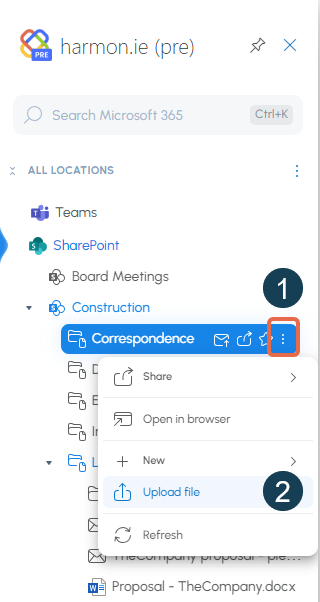
- Dans New harmon.ie, localisez l’emplacement SharePoint, Teams ou OneDrive vers lequel vous souhaitez importer des fichiers.
- Cliquez sur l’icône « Plus d’actions » (
 ) à côté du nom de l’emplacement.
Vous pouvez également ouvrir l’emplacement en double-cliquant sur son nom. Cliquez sur « Plus d’actions » () en haut de la page. - Cliquez sur « Télécharger un fichier » ().
- Sélectionnez le ou les fichiers que vous souhaitez télécharger, puis cliquez sur « Ouvrir ».
- Si un fichier portant le même nom existe déjà dans l’emplacement, vous êtes invité à remplacer le fichier, à conserver les deux ou à ignorer l’opération.
- Si vous ou votre administrateur avez configuré harmon.ie pour qu’il ouvre automatiquement l’éditeur de propriétés, celui-ci s’ouvre une fois le fichier enregistré. Vous pouvez modifier le nom du fichier et les champs de métadonnées, puis cliquer sur « Enregistrer ».
 ) à côté du nom de l’emplacement.
 ).
).
Comment importer des fichiers vers SharePoint, Teams ou OneDrive par glisser-déposer ?
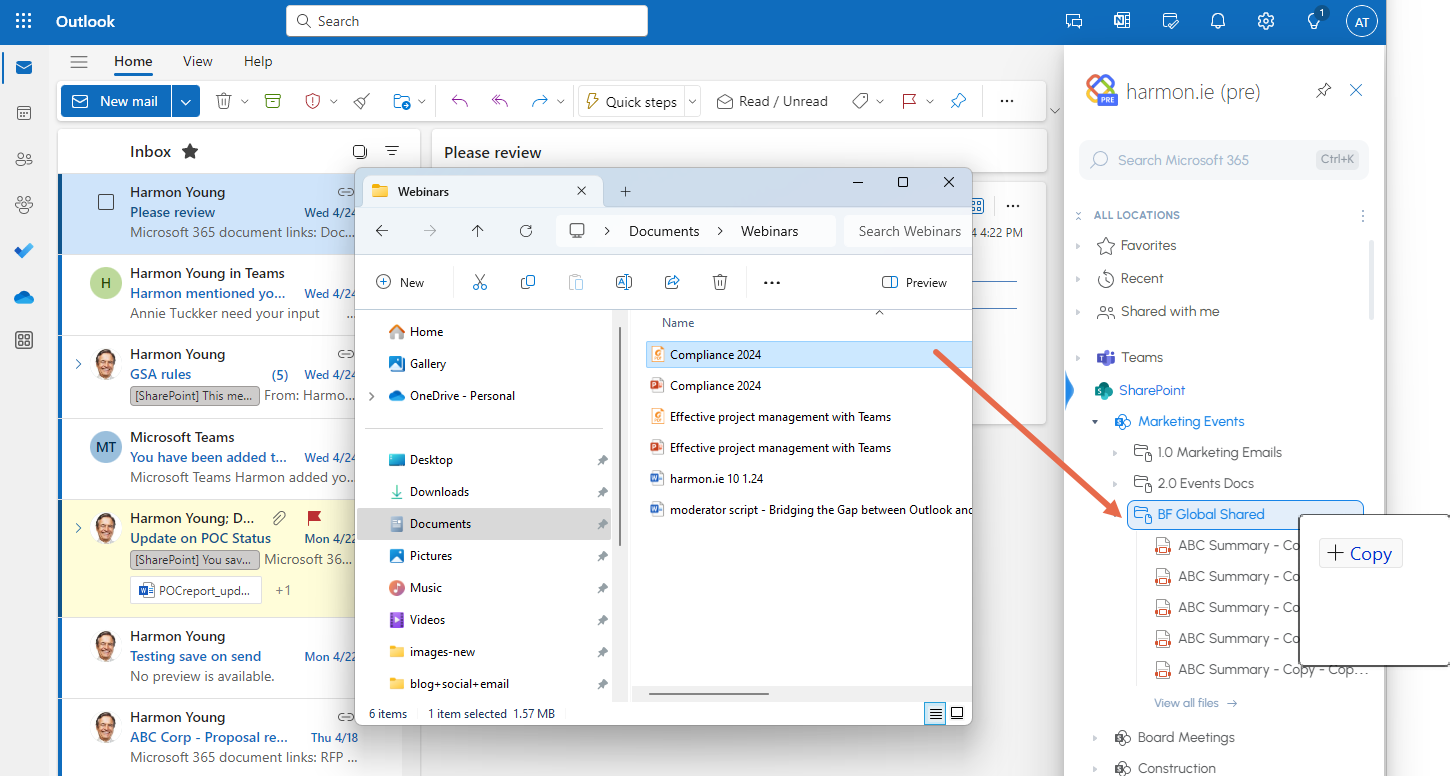
- Dans harmon.ie, accédez à l’emplacement SharePoint, Teams ou OneDrive vers lequel vous souhaitez importer des fichiers.
- Glissez-déposez un ou plusieurs fichiers depuis le système de fichiers vers l’emplacement vers lequel vous souhaitez les importer.
- Si un fichier portant le même nom existe déjà à cet emplacement, vous êtes invité à remplacer le fichier, à conserver les deux ou à ignorer l’opération.
- Si vous ou votre administrateur avez configuré harmon.ie pour qu’il ouvre automatiquement l’éditeur de propriétés, celui-ci s’ouvre une fois le fichier enregistré. Vous pouvez modifier le nom du fichier et les champs de métadonnées, puis cliquer sur « Enregistrer ».
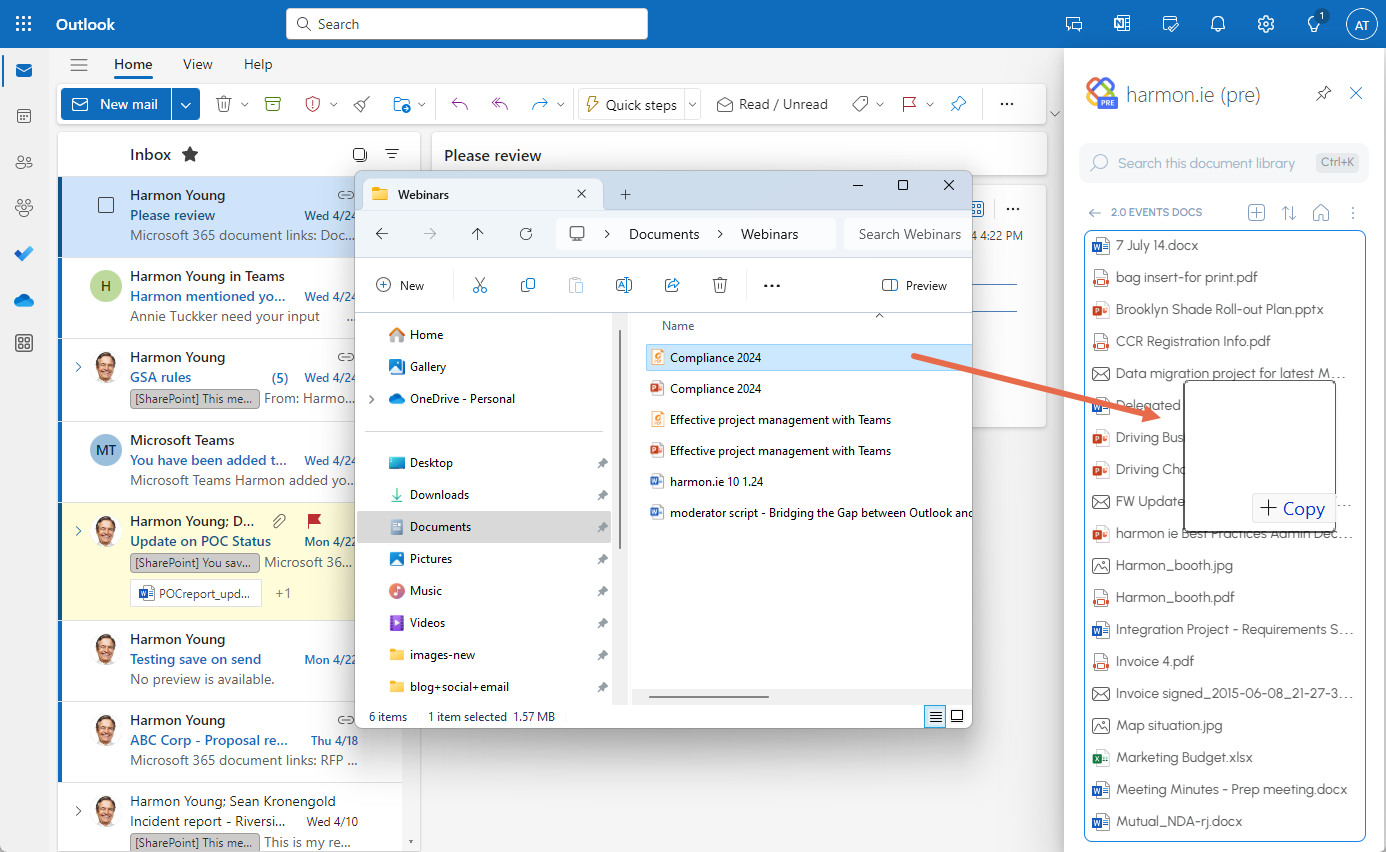
Vous pouvez également ouvrir l’emplacement en double-cliquant sur son nom. Glissez-déposez un fichier depuis le système de fichiers vers la liste des fichiers dans harmon.ie.
Que se passe-t-il si un élément portant le même nom existe déjà ?
Lorsque vous téléchargez, enregistrez ou copiez un élément vers un emplacement contenant déjà un fichier, un e-mail ou une pièce jointe portant le même nom, harmon.ie vous demande comment vous souhaitez procéder :
- Remplacer l’élément: remplacez l’élément déjà présent à l’emplacement de destination par celui que vous ajoutez. L’élément existant est remplacé par le nouveau.
- Conserver les deux: conservez l’élément existant et ajoutez le nouveau, en ajoutant un numéro de version à son nom.
- Ignorer: laisse l’élément existant inchangé et n’ajoute pas le nouveau.
Lorsque vous ajoutez plusieurs éléments à la fois, sélectionnez « Appliquer à tous les éléments » pour appliquer le même choix à tous les conflits de nom restants. Si vous ne cochez pas cette case, harmon.ie vous demande votre avis séparément pour chaque élément existant déjà dans la destination.
Que se passe-t-il si l’élément existant ne peut pas être remplacé ?
Certains éléments de l’emplacement de destination ne peuvent pas être écrasés : vous ne disposez pas des autorisations nécessaires pour remplacer l’élément, celui-ci est en cours d’extraction par un autre utilisateur, il nécessite une extraction ou une étiquette de conservation empêche sa modification. harmon.ie vous indique laquelle de ces situations s’applique et vous propose les options « Conserver les deux » ou « Ignorer ». Sélectionnez « Appliquer à tous les éléments » pour résoudre de la même manière tous les conflits restants de ce type.