New harmon.ie
 Gérer les favoris avec New harmon.ie
Utilisez les favoris dans New harmon.ie pour accéder rapidement à vos emplacements et fichiers Microsoft 365 les plus utilisés. Cet article vous explique comment marquer des éléments comme favoris, les consulter et interagir avec eux, les organiser en dossiers, les renommer et les supprimer lorsqu’ils ne sont plus nécessaires.
Comment ajouter des éléments à vos favoris dans New harmon.ie ?
- Dans harmon.ie, repérez le ou les emplacements ou fichiers que vous souhaitez ajouter à vos favoris.
- Passez la souris sur l’emplacement ou le fichier, puis cliquez sur l’icône « Favoris » (
 ).
).
Vous pouvez également double-cliquer sur un emplacement pour afficher son contenu, cliquer sur l’icône « Plus d’actions » ( ), puis sur « Favoris » ().
L’élément est ajouté au groupe « Favoris » dans la vue d’accueil.
Vous pouvez sélectionner plusieurs emplacements et fichiers, puis les ajouter tous à vos favoris en cliquant sur l’icône « Favoris » () située en bas de page.
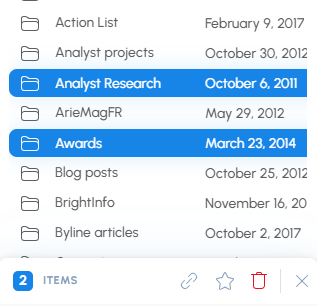
) située en bas de page.
Afficher le groupe « Favoris » et interagir avec celui-ci :
Une fois les éléments marqués comme favoris, vous pouvez les gérer et y accéder via le groupe « Favoris ».
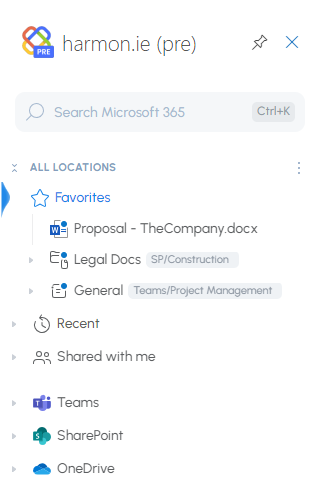
- Chaque élément que vous ajoutez aux favoris est ajouté au groupe « Favoris ». Il inclut le nom de l’emplacement ou du fichier. Les emplacements favoris incluent également l’application source et l’emplacement parent.
- L’étoile des favoris (
 ) s’affiche à côté des emplacements et fichiers favoris dans la vue d’accueil.

- Double-cliquez sur un emplacement favori pour l’ouvrir.
- Double-cliquez sur un fichier favori pour l’ouvrir.
- Double-cliquez sur le groupe « Favoris » ou cliquez avec le bouton droit de la souris et sélectionnez « Ouvrir » pour afficher tous les favoris dans une seule vue.
- Passez la souris sur un emplacement favori pour afficher son chemin d’accès complet.
- Passez la souris sur un fichier favori pour afficher sa vignette.
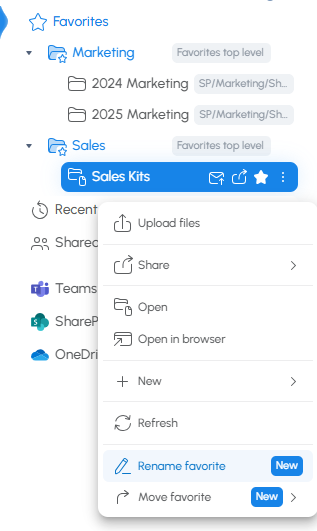
- Cliquez avec le bouton droit sur un emplacement favori, puis sélectionnez « Renommer le favori » pour personnaliser son nom.
- Cliquez avec le bouton droit sur un emplacement favori, puis sélectionnez « Déplacer le favori » pour organiser vos favoris dans des dossiers.

 ) s’affiche à côté des emplacements et fichiers favoris dans la vue d’accueil.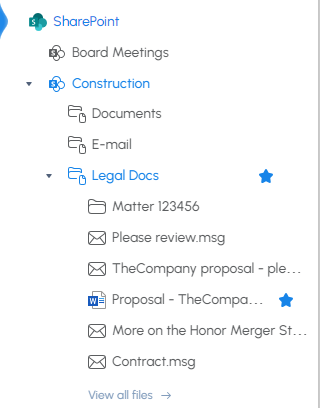
Comment organiser vos favoris dans des dossiers ?
Pour que vos favoris restent bien organisés et faciles à parcourir, vous pouvez les regrouper dans des dossiers.
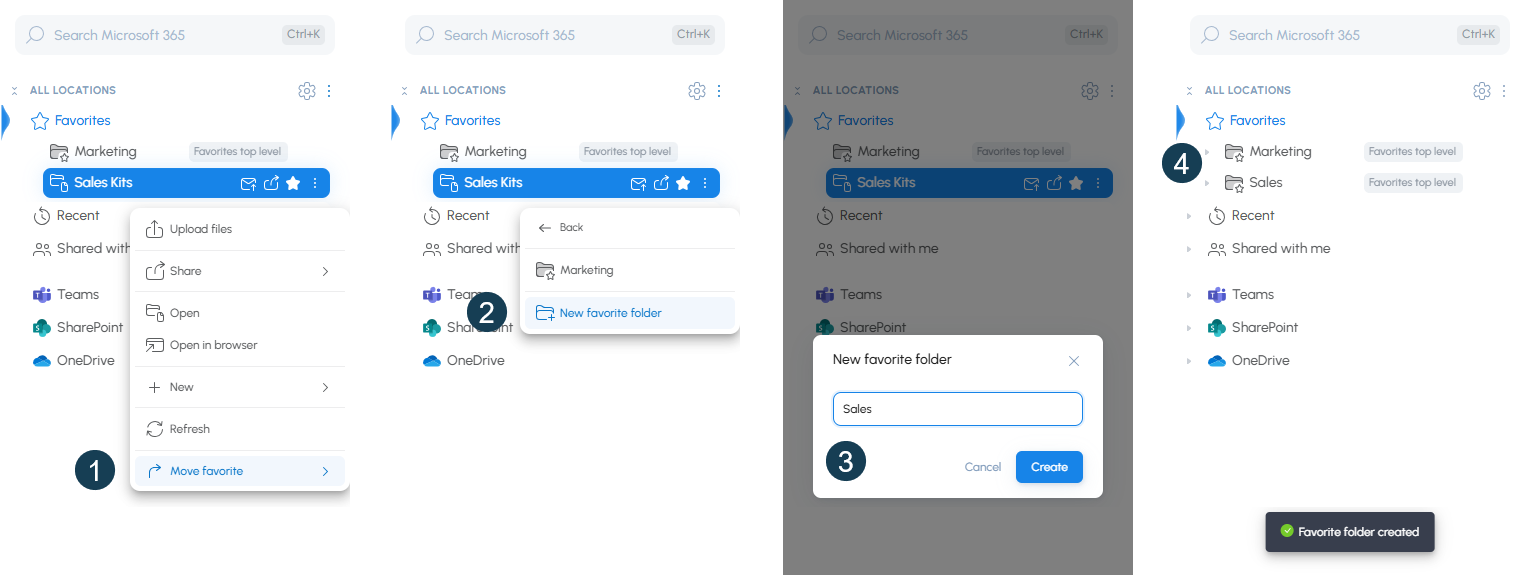
Pour déplacer un favori vers un nouveau dossier de favoris :
- Ouvrez votre groupe « Favoris ».
- Cliquez avec le bouton droit sur un élément favori, puis sélectionnez « Déplacer le favori ».
- Cliquez sur « Nouveau dossier favori » et indiquez un nom de dossier.
Pour organiser vos dossiers de favoris :
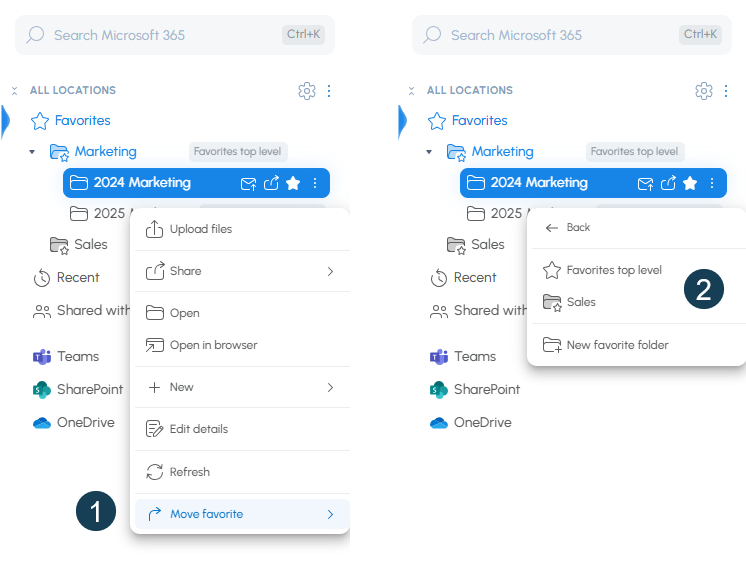
- Ouvrez votre groupe « Favoris ».
- Cliquez avec le bouton droit sur un élément favori, puis sélectionnez « Déplacer le favori ».
- Sélectionnez l’une des options suivantes :
- Un dossier de favoris figurant dans la liste
- Niveau supérieur des Favoris: déplace l’élément hors du dossier vers le niveau supérieur
- Nouveau dossier de favoris: crée un nouveau dossier et y déplace le favori. Le dossier est créé au niveau supérieur, directement sous le groupe « Favoris ».
Pour renommer un dossier de favoris :
- Ouvrez votre groupe « Favoris ».
- Cliquez avec le bouton droit sur un élément favori et sélectionnez « Renommer le favori ».
- Saisissez un nouveau nom, puis cliquez sur « Renommer ».
Pour supprimer un dossier de favoris :
- Ouvrez votre groupe « Favoris ».
- Cliquez avec le bouton droit sur un élément favori et sélectionnez « Supprimer », ou appuyez sur la touche Suppr.
- Un message d’avertissement vous indiquera que la suppression d’un dossier entraîne également la suppression de tous les favoris qu’il contient. Cliquez à nouveau sur « Supprimer » pour confirmer.
Comment supprimer des favoris de la liste ?
- Dans harmon.ie, développez la liste des favoris.
- Passez la souris sur l’emplacement ou le fichier que vous souhaitez supprimer de la liste, puis cliquez sur l’icône « Retirer des favoris » ().
Vous pouvez également double-cliquer sur un emplacement pour afficher son contenu, cliquer sur l’icône « Plus d’actions » (), puis cliquer sur « Retirer des favoris » ().