

 English
Découvrez l’application de bureau harmon.ie
L’application harmon.ie Desktop vous permet de parcourir SharePoint, Teams et OneDrive de la même manière que vous parcourez les dossiers dans l’Explorateur de fichiers : vos emplacements à gauche, l’emplacement ouvert au centre, et un aperçu ainsi que les détails de l’élément sélectionné à droite. Pour ouvrir l’application, consultez la section Ouvrir l’application harmon.ie Desktop.
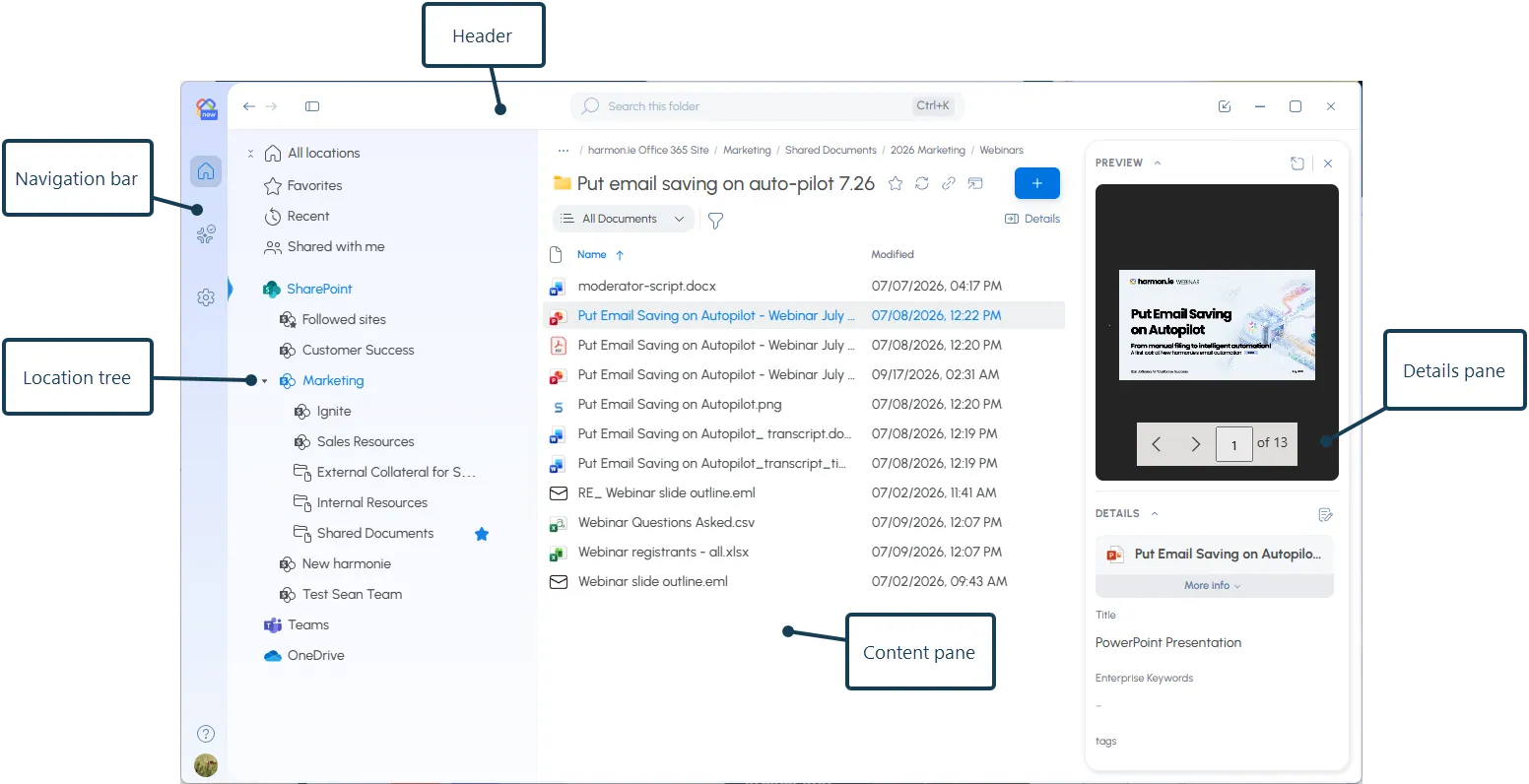
Que trouve-t-on dans la fenêtre de l’application de bureau harmon.ie ?
- Barre de navigation: ouvrez la page d’accueil (
 ), le tableau de bord d’automatisation (
 ) et les paramètres (
 ). En bas, l’onglet « Aide » (
 ) donne accès aux rubriques « Obtenir de l’aide », « Quoi de neuf », « Vidéos de formation » et « Envoyer des commentaires », tandis que votre photo de profil ouvre le menu « Compte », où vous pouvez vous déconnecter.
- En-tête: Précédent et Suivant, le bouton permettant d’afficher ou de masquer l’arborescence des emplacements, et la barre de recherche.
- Arborescence des emplacements: tous vos emplacements Microsoft 365, regroupés comme dans le complément : Favoris, Récents, Partagés avec moi, Teams, SharePoint et OneDrive.
- Volet de contenu: le contenu de l’emplacement ouvert, avec son chemin de navigation et une barre d’outils permettant d’accéder aux vues, aux filtres, ainsi qu’aux options « Créer ou charger ».
- Volet des détails: un aperçu et les détails de l’élément sélectionné.
Comment passer d’un emplacement à l’autre ?
- Cliquez sur un emplacement dans l’arborescence pour l’ouvrir dans le volet de contenu. Pour afficher ses sous-emplacements sans l’ouvrir, cliquez sur la flèche (
 ) située à côté.
- Double-cliquez sur un dossier dans le volet de contenu pour l’ouvrir.
- Sélectionnez une partie du chemin de navigation pour accéder directement à ce niveau.
- Pour revenir en arrière ou avancer, cliquez sur « Retour » (
 ) ou « Suivant » (
 ) dans l’en-tête, utilisez les boutons Précédent et Suivant de votre souris, ou appuyez sur Alt+← ou Alt+→.
L’arborescence indique toujours où vous vous trouvez : le chemin d’accès à l’emplacement ouvert est développé et l’emplacement est mis en surbrillance.
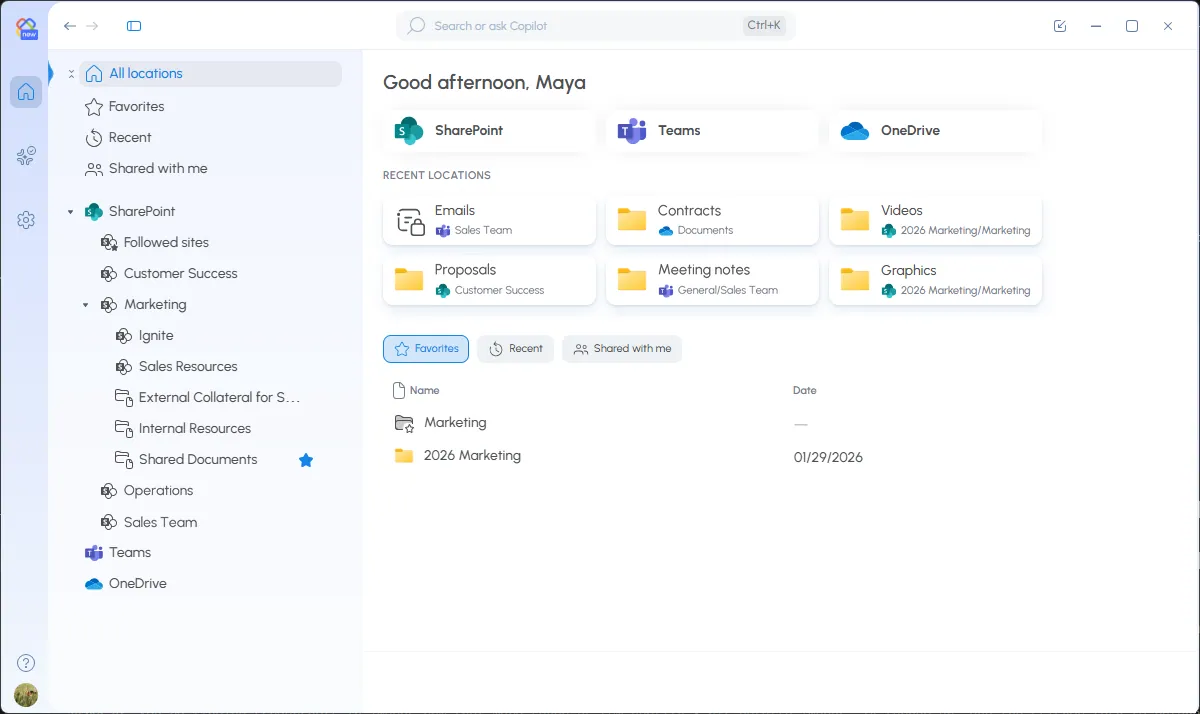
Que trouve-t-on sur la page d’accueil ?
Cliquez sur Accueil () dans la barre de navigation pour ouvrir la page d’accueil.
- Raccourcis: ouvrez SharePoint, Teams ou OneDrive.
- Emplacements récents: les dossiers dans lesquels vous avez récemment enregistré des éléments. Cliquez sur une carte pour ouvrir le dossier, ou faites-y glisser des e-mails ou des fichiers pour les y enregistrer.
- Vos fichiers: basculez entre les onglets « Récents », « Favoris » et « Partagés avec moi ».
Depuis la page d’accueil, la barre de recherche effectue une recherche dans l’ensemble de Microsoft 365 et vous pouvez poser des questions à Copilot. Dans tout autre emplacement, la recherche s’effectue uniquement dans cet emplacement.
Comment puis-je prévisualiser un fichier et consulter ses détails ?
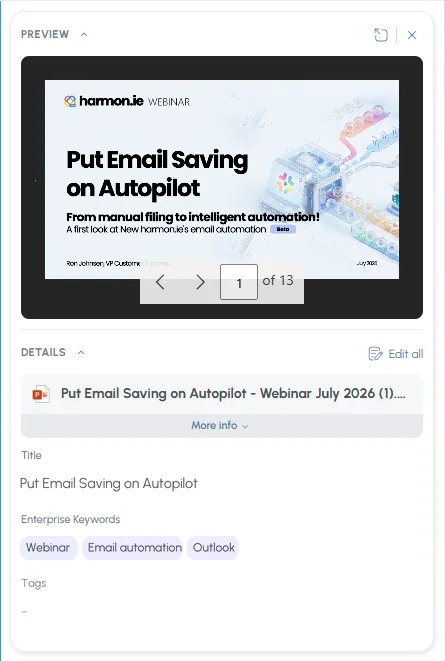
Sélectionnez un fichier dans le volet de contenu. Le volet des détails affiche :
- Aperçu: le contenu du fichier. Pour l’agrandir et passer d’un fichier à l’autre dans l’emplacement, cliquez sur « Ouvrir dans la fenêtre d’aperçu » (
 ) pour ouvrir la fenêtre d’aperçu.
- Détails: les détails du fichier. Pour les modifier, cliquez sur « Tout modifier » ou sur l’un des détails pour ouvrir le panneau « Modifier les détails ». Lorsque plusieurs fichiers sont sélectionnés, l’option « Tout modifier » permet de les modifier simultanément.
Si certaines colonnes obligatoires d’un fichier sont vides, le message « Ce fichier manque de détails requis » s’affiche. Cliquez sur « Tout modifier » pour les remplir.
Pour un emplacement, les détails affichent des informations telles que ses propriétaires, ses membres, ses canaux et sa dernière activité.
Comment redimensionner ou masquer les volets ?
- Faites glisser la bordure entre deux volets pour les redimensionner, ou la bordure entre l’aperçu et les détails pour répartir l’espace entre les deux. harmon.ie mémorise les tailles que vous définissez.
- Pour masquer ou afficher l’arborescence des emplacements, cliquez sur l’icône de l’arborescence des emplacements (
 ) dans l’en-tête.
- Pour masquer ou afficher le volet « Détails », cliquez sur « Détails » (
 ) dans la barre d’outils du volet de contenu.
Lorsque la fenêtre est étroite, harmon.ie n’affiche qu’un volet à la fois. Utilisez l’icône de l’arborescence des emplacements et le bouton « Détails » pour basculer entre l’arborescence, le volet de contenu et le volet des détails.
Raccourcis clavier dans l’application de bureau harmon.ie
Vous pouvez utiliser l’ensemble de l’application à l’aide du clavier. Outre les raccourcis disponibles dans New harmon.ie, l’application de bureau propose les raccourcis suivants :
| Raccourci | Commande |
|---|---|
| F6 / Maj+F6 | Passer au volet suivant ou précédent : la barre de navigation, l’arborescence, le volet de contenu et le volet des détails. |
| Alt+← / Alt+→ | Reculer ou avancer. |
| Maj+F10 | Ouvrir le menu des actions de l’élément sélectionné. |
| Touches fléchées, Entrée | Dans l’arborescence et le volet de contenu, se déplacer entre les éléments et ouvrir l’élément sélectionné. |
Comment envoyer des commentaires à harmon.ie ?
- Cliquez sur « Aide » () dans la barre de navigation, puis sur « Envoyer des commentaires ».
- Sélectionnez l’icône qui correspond le mieux à votre avis sur New harmon.ie.
- Si vous le souhaitez, saisissez vos commentaires et indiquez-nous si nous pouvons vous contacter au sujet de vos remarques.
- Cliquez sur « Envoyer des commentaires ».