New harmon.ie
 Découvrez le New harmon.ie
New harmon.ie vous permet d’interagir avec tous vos emplacements SharePoint, Teams et OneDrive depuis une interface unique au sein d’Outlook ou d’une application de bureau. Ce guide présente l’interface et explique comment utiliser efficacement ses fonctionnalités.
New harmon.ie propose deux vues principales :
- ACCUEIL: Affiche une arborescence de vos emplacements SharePoint, Teams et OneDrive, de vos favoris, de vos éléments récents et de ceux partagés avec vous.
- CONTENU: Affiche une vue sous forme de liste d’un groupe (tel que « Récents » ou « Partagé avec moi ») ou d’un emplacement Microsoft 365 unique, y compris tous les sous-emplacements, fichiers et métadonnées.
Vous pouvez également accéder à vos paramètres depuis la barre d’outils.
Automatisez l’enregistrement de vos e-mails (bêta)
New harmon.ie peut enregistrer automatiquement vos e-mails dans Microsoft 365. Activez la sauvegarde automatique d’une conversation, associez un dossier Outlook à un emplacement Microsoft 365, ou laissez harmon.ie vous proposer une règle lorsqu’il détecte une tendance dans ce que vous enregistrez. Les e-mails correspondants sont alors classés pour vous, au bon emplacement et avec les bonnes métadonnées, et vous pouvez tout suivre depuis le tableau de bord d’automatisation. Lorsque l’application de bureau harmon.ie est en cours d’exécution, vos règles s’exécutent en arrière-plan, même lorsque le complément est fermé.
En savoir plus sur l’automatisation des e-mails.
Comparaison des vues harmon.ie
| Fonctionnalité | Vued’accueil | Vue «Contenu » |
|---|---|---|
| Objectif | Parcourir et gérer tous les lieux SharePoint, Teams et OneDrive dans une seule arborescence | Explorer en détail un emplacement spécifique, y compris les fichiers et les métadonnées |
| Mise en page | Arborescence avec emplacements pouvant être développés ou réduits | Liste plate des sous-emplacements, fichiers et métadonnées au sein d’un emplacement sélectionné |
| Navigation | Accès rapide entre plusieurs emplacements Microsoft 365 | Navigation ciblée au sein d’un emplacement unique, avec un chemin de navigation et des boutons Précédent/Suivant |
| Affichage des métadonnées | Métadonnées limitées (affichées au survol) | Affichage complet des métadonnées du fichier |
| Actions | Passez la souris sur les lieux ou les fichiers pour accéder à des actions telles que « Partager », « Ajouter aux favoris » ou « Enregistrer l’e-mail » | Menu d’actions complet disponible pour chaque élément |
| Recherche | Effectuez une recherche parmi tous les fichiers Microsoft 365 ou posez une question à Copilot | Rechercher uniquement dans l’emplacement actuel |
| Tri, filtrage et affichages | Non disponible | Trier par colonne, filtrer par type et sélectionner un affichage SharePoint ou e-mail |
| Idéal pour | Navigation générale et passage d’un emplacement à l’autre | Travail détaillé au sein d’un dossier spécifique de SharePoint, Teams ou OneDrive |
Chaque vue vous permet : d’enregistrer des e-mails et des pièces jointes, de télécharger des fichiers vers SharePoint, Teams ou OneDrive ; de consulter et de gérer des fichiers; de partager des emplacements et des fichiers; d’effectuer des recherches; et bien plus encore.
Comment basculer entre les vues « Accueil » et « Contenu » d’harmon.ie
Double-cliquez sur un emplacement dans la vue « Accueil » pour l’ouvrir dans la vue « Contenu ».
Cliquez sur l’icône Accueil ( ) dans la vue Contenu pour ouvrir la vue Accueil.
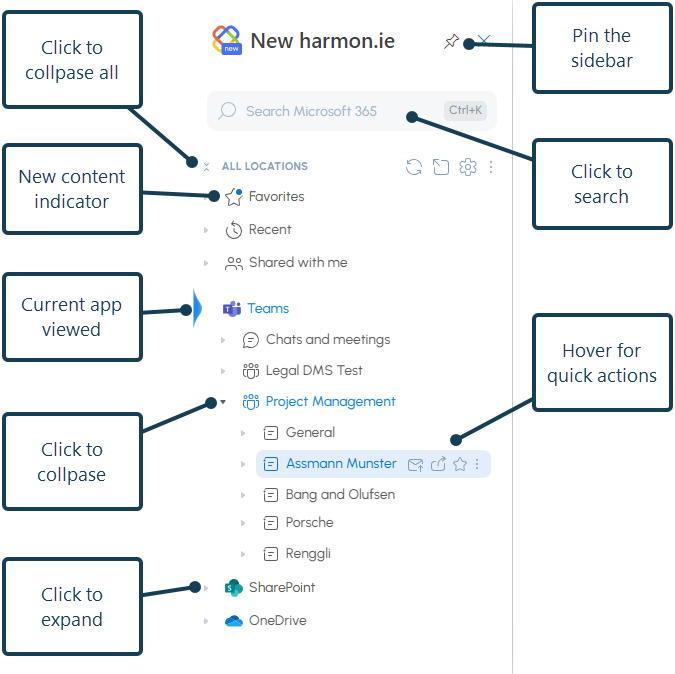
Vue « Accueil » – Groupes
harmon.ie affiche tous vos emplacements Microsoft 365 dans une arborescence unique qui comprend :
- Favoris : les emplacements et fichiers que vous utilisez fréquemment peuvent être enregistrés comme favoris pour faciliter la navigation.
- Récents : les emplacements récents vers lesquels vous avez téléchargé des fichiers à l’aide d’harmon.ie et les fichiers récents sur lesquels vous avez travaillé avec les applications Microsoft 365.
- Partagé avec moi – Fichiers et dossiers que vos collègues ont partagés avec vous. Vous pouvez inclure dans cette vue les pièces jointes aux e-mails qui vous ont été envoyées.
- Teams – Emplacements Teams et fichiers récents, ainsi que les fichiers partagés dans les chats et les réunions.
- SharePoint – vos emplacements SharePoint et vos fichiers récents. Vous pouvez inclure ici les hubs SharePoint et les sites d’équipe.
- OneDrive – Tous les lieux et fichiers récents que vous avez enregistrés sur votre OneDrive.
Vue « Contenu »
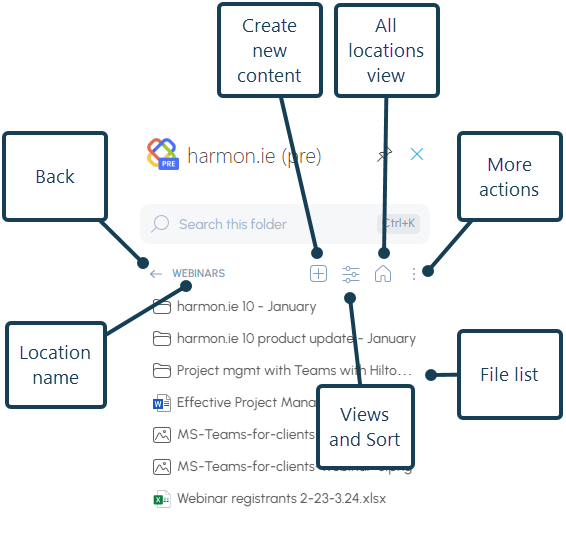
Double-cliquez sur un emplacement SharePoint, Teams ou OneDrive, ou sur un groupe harmon.ie (tel que « Récents » ou « Partagé avec moi ») pour afficher son contenu dans une vue en liste. La vue « Contenu » inclut tous les sous-emplacements et tous les fichiers.
Pour vous aider à vous orienter, la vue « Contenu » comprend un chemin de navigation indiquant le chemin d’accès complet vers votre emplacement actuel, ainsi que des boutons « Précédent » et « Suivant » permettant de parcourir les emplacements récemment visités.
Ces deux vues vous permettent d’enregistrer des e-mails et des pièces jointes, de télécharger des fichiers, de partager, d’ajouter à vos favoris, de renommer, de supprimer, de modifier les détails, de télécharger, de copier, de couper, de coller et de prévisualiser des fichiers.
Redimensionner le complément
Vous pouvez élargir le complément harmon.ie pour bénéficier d’un affichage plus spacieux permettant de visualiser davantage de métadonnées sur les fichiers :
- Faites glisser la ligne de séparation entre harmon.ie et votre boîte de réception pour définir la largeur souhaitée.
- Cliquez sur les icônes d’agrandissement (
 ) / de réduction () pour basculer entre un affichage large et un affichage étroit.
 ) / de réduction (
 ) pour basculer entre un affichage large et un affichage étroit.
Afficher harmon.ie en fenêtre séparée
Lorsque l’application de bureau harmon.ie n’est pas installée ou que vous n’êtes pas connecté, vous pouvez afficher harmon.ie dans une fenêtre séparée et plus large pour parcourir Microsoft 365 avec toutes les métadonnées des fichiers dans une vue agrandie. Vous pouvez également glisser-déposer des e-mails et des pièces jointes dans la fenêtre détachée. Le mode détaché est également disponible sur Mac.
- Ouvrez « New harmon.ie » dans Outlook pour Windows (nouveau) ou Outlook sur le Web.
- Cliquez sur l’icône d’ouverture (
 ) dans la vue Accueil.
 ) dans la vue Accueil.
Les modifications apportées dans une fenêtre harmon.ie (barre latérale d’Outlook ou fenêtre contextuelle) ne sont pas automatiquement synchronisées avec l’autre.
Pour synchroniser les modifications entre les fenêtres harmon.ie, cliquez sur l’icône « Actualiser tout » ( ).
).
Raccourcis dans la New harmon.ie :
Vous pouvez utiliser les raccourcis suivants pour effectuer des tâches courantes dans la barre latérale :
| Raccourci Windows | Raccourci Mac | Commande | Mode d’emploi |
|---|---|---|---|
| Ctrl+L | Ctrl+L | Copier le lien | Cliquez sur un ou plusieurs emplacements et/ou fichiers pour les sélectionner, puis appuyez sur Ctrl+L pour copier les liens vers les éléments sélectionnés dans le presse-papiers |
| Ctrl+E | E-mail avec lien | Cliquez sur un emplacement ou un fichier Microsoft 365 pour le sélectionner, puis appuyez sur Ctrl+E pour créer un nouvel e-mail contenant un lien vers cet élément. | |
| Ctrl+K | Ctrl+K | Rechercher dans cet emplacement | Appuyez sur Ctrl+K pour lancer une recherche dans l’emplacement actuel ou dans la vue Accueil. |
| Alt+A | Ajouter comme pièce jointe | Appuyez sur Alt+A lorsque vous rédigez un e-mail pour ajouter le ou les fichiers sélectionnés à votre message en tant que pièces jointes. | |
| Ctrl+T | Ctrl+T | Partager sur Teams | Appuyez sur Ctrl+T pour partager le ou les fichiers sélectionnés dans Teams. (Ce raccourci ne fonctionne pas dans Outlook sur le Web.) |
| Ctrl+C | Cmd+C | Copier | Sélectionnez un ou plusieurs fichiers, puis appuyez sur Ctrl+C pour les copier. Collez-les dans un autre emplacement Microsoft 365. |
| Ctrl+X | Cmd+X | Couper | Sélectionnez un ou plusieurs fichiers, puis appuyez sur Ctrl+X pour les couper. Les coller dans un autre emplacement Microsoft 365 les déplace vers cet emplacement. |
| Ctrl+V | Cmd+V | Coller | Sélectionnez une bibliothèque, un dossier ou un canal Teams de destination, puis appuyez sur Ctrl+V pour y coller les fichiers copiés ou coupés. |
| Supprimer | Supprimer un ou plusieurs dossiers et fichiers | Cliquez sur Supprimer pour supprimer le ou les fichiers et/ou emplacements sélectionnés. |
Comment envoyer des commentaires à harmon.ie ?
- Ouvrez la vue Accueil d’harmon.ie.
- Cliquez sur l’icône « Plus d’actions » à côté de « Tous les lieux » (), puis cliquez sur « Envoyer des commentaires » ().
- Sélectionnez l’icône qui correspond le mieux à votre avis sur New harmon.ie.
- Si vous le souhaitez, saisissez vos commentaires et indiquez-nous si nous pouvons vous contacter au sujet de vos remarques : ce que vous appréciez, les fonctionnalités qui vous manquent ou les erreurs que vous avez rencontrées.
- Cliquez sur « Envoyer des commentaires ».
 ), puis cliquez sur « Envoyer des commentaires » (
 ).
).Nous adorons recevoir les commentaires de nos utilisateurs !