New harmon.ie
 Télécharger des fichiers vers SharePoint, Teams ou OneDrive
New harmon.ie vous permet de télécharger rapidement des documents depuis votre ordinateur vers SharePoint, Teams ou OneDrive, à l’aide du bouton « Télécharger un fichier » d’harmon.ie ou par glisser-déposer. Vous pouvez également télécharger des e-mails et des pièces jointes vers Microsoft 365 avec harmon.ie.
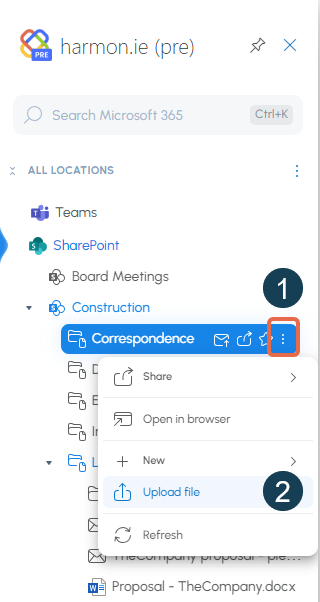
Comment télécharger des fichiers vers SharePoint, Teams ou OneDrive à l’aide du bouton « Télécharger un fichier » ?
- Dans New harmon.ie, localisez l’emplacement SharePoint, Teams ou OneDrive vers lequel vous souhaitez télécharger des fichiers.
- Cliquez sur l’icône « Plus d’actions » (
 ) à côté du nom de l’emplacement.
Vous pouvez également ouvrir l’emplacement en double-cliquant sur son nom. Cliquez sur Plus d’actions () en haut. - Cliquez sur « Télécharger un fichier » ().
- Sélectionnez le ou les fichiers que vous souhaitez télécharger, puis cliquez sur « Ouvrir ».
- Si le fichier a déjà été enregistré à cet emplacement, vous êtes invité à choisir entre remplacer le fichier et conserver les deux. Si vous sélectionnez « Conserver les deux », un numéro de version est ajouté au nom du fichier.
 ) à côté du nom de l’emplacement.
 ).
).
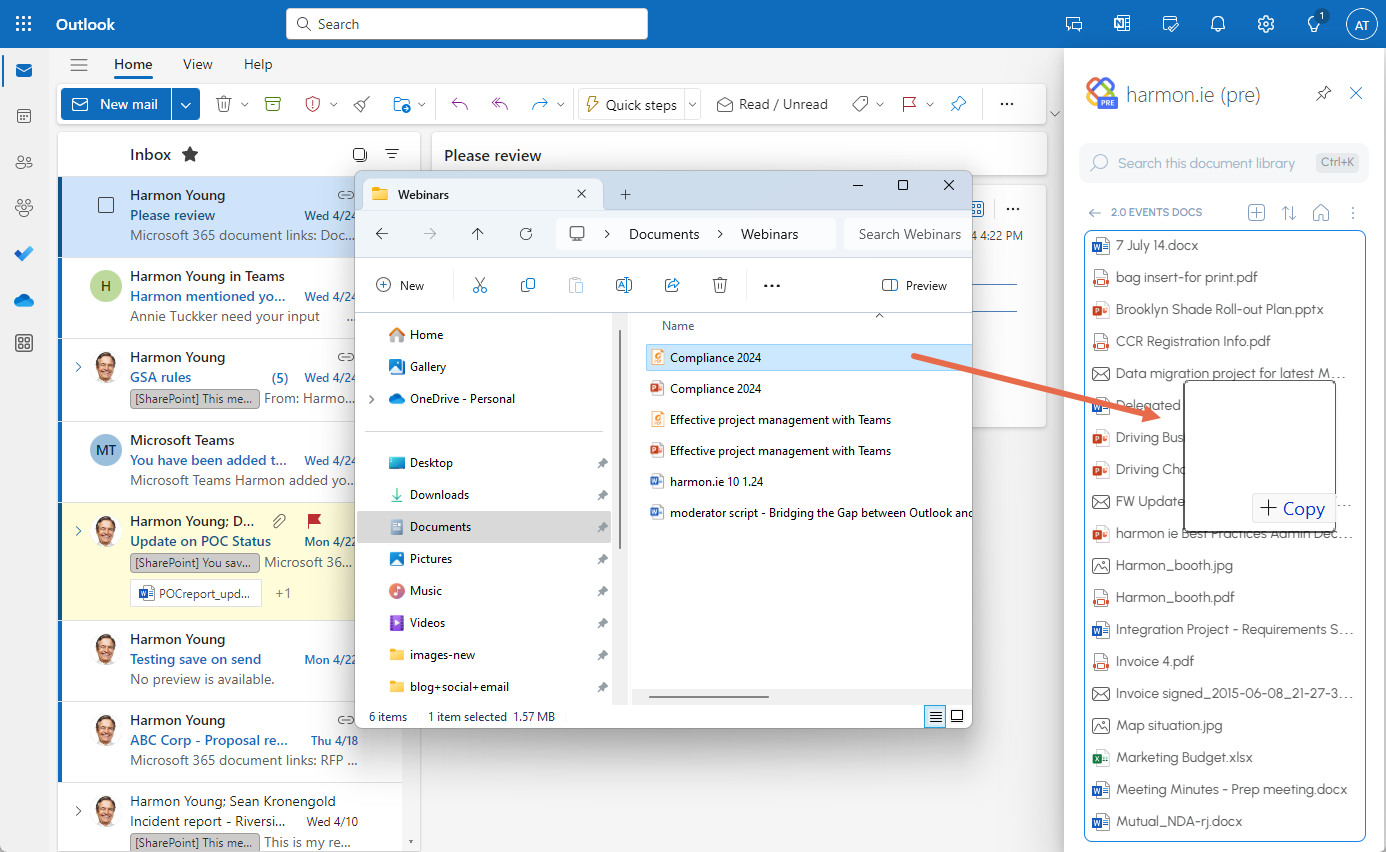
Comment télécharger des fichiers vers SharePoint, Teams ou OneDrive par glisser-déposer ?
- Dans harmon.ie, accédez à l’emplacement SharePoint, Teams ou OneDrive vers lequel vous souhaitez télécharger des fichiers.
- Glissez-déposez un ou plusieurs fichiers depuis le système de fichiers vers l’emplacement où vous souhaitez les télécharger.
- Si le fichier était déjà enregistré à cet emplacement, vous êtes invité à choisir entre remplacer le fichier et conserver les deux. Si vous sélectionnez « Conserver les deux », un numéro de version est ajouté au nom du fichier.
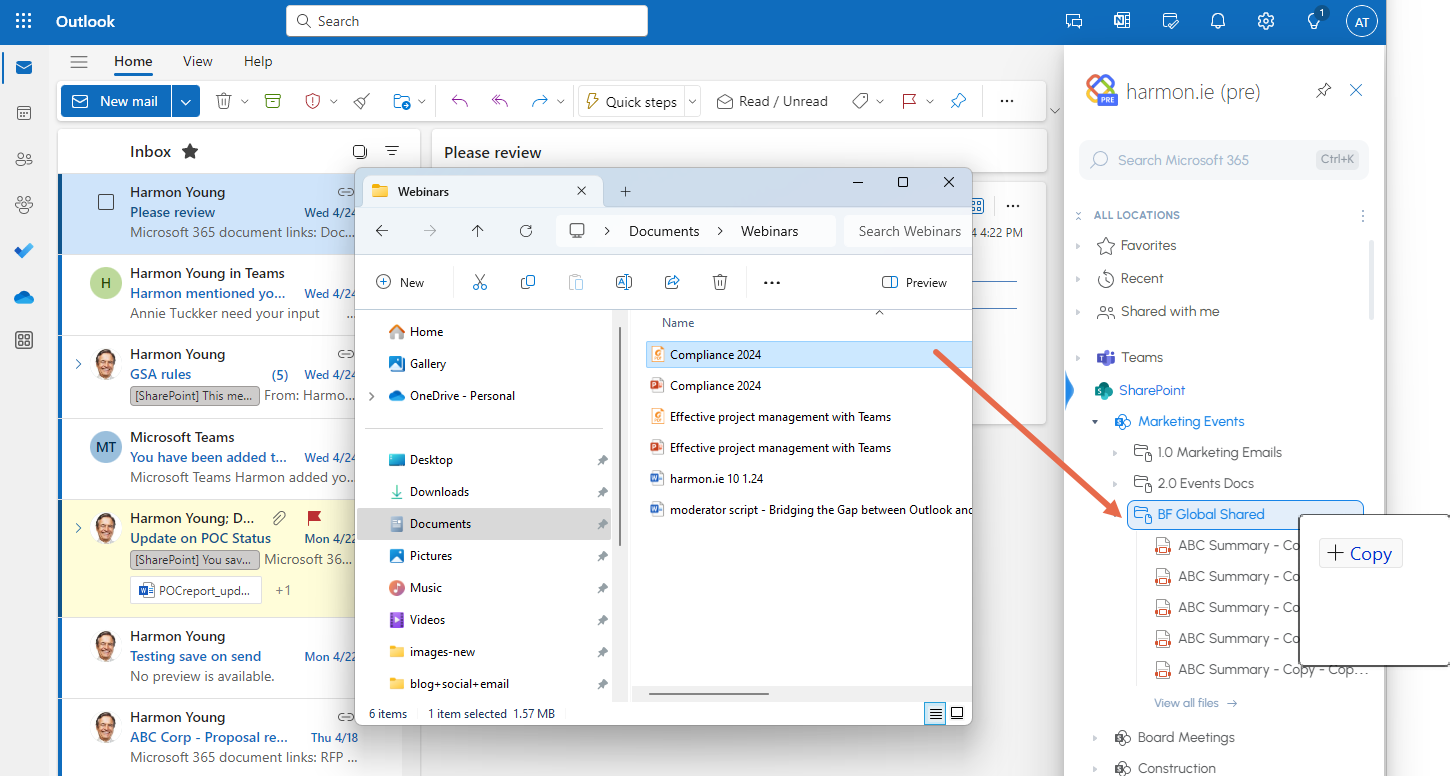
Vous pouvez également ouvrir l’emplacement en double-cliquant sur son nom. Glissez-déposez un fichier depuis le système de fichiers vers la liste de fichiers dans harmon.ie.